 ĐẠI LÝ ỦY QUYỀN
Nội dung rà soát ngày 18/11/2026
Ký PDF bằng chữ ký số BKAV cần chọn chứng thư trong chức năng ký số, không chỉ chèn ảnh chữ ký lên trang. Với PDF, dùng chức năng chứng thư của Adobe Acrobat; với Word hoặc Excel trên máy tính, dùng Add a Digital Signature trong phần thông tin tệp. Chuẩn bị đúng Token, bản tài liệu đã chốt và nơi lưu kết quả trước khi ký. Sau cùng, mở phần thông tin chữ ký để kiểm lại tệp vừa tạo.
1. Chốt bản cần ký và chọn đúng công cụ
Nhìn phần mở rộng của tệp trước khi cắm Token. Với PDF, mở bản đã chốt trong Acrobat. Với Word hoặc Excel, lưu hết thay đổi trong ứng dụng trên máy tính rồi mới ký. Giữ một bản chưa ký nếu đồng nghiệp còn phải sửa nội dung.
Cắm USB Token BKAV CA của đúng chủ thể. Nếu máy chưa có công cụ quản lý Token, xem trang tải công cụ BKAV CA và phần hướng dẫn cài đặt. Chuẩn bị PIN để nhập trực tiếp khi phần mềm yêu cầu.
2. Ký PDF bằng chứng thư BKAV trong Adobe Acrobat
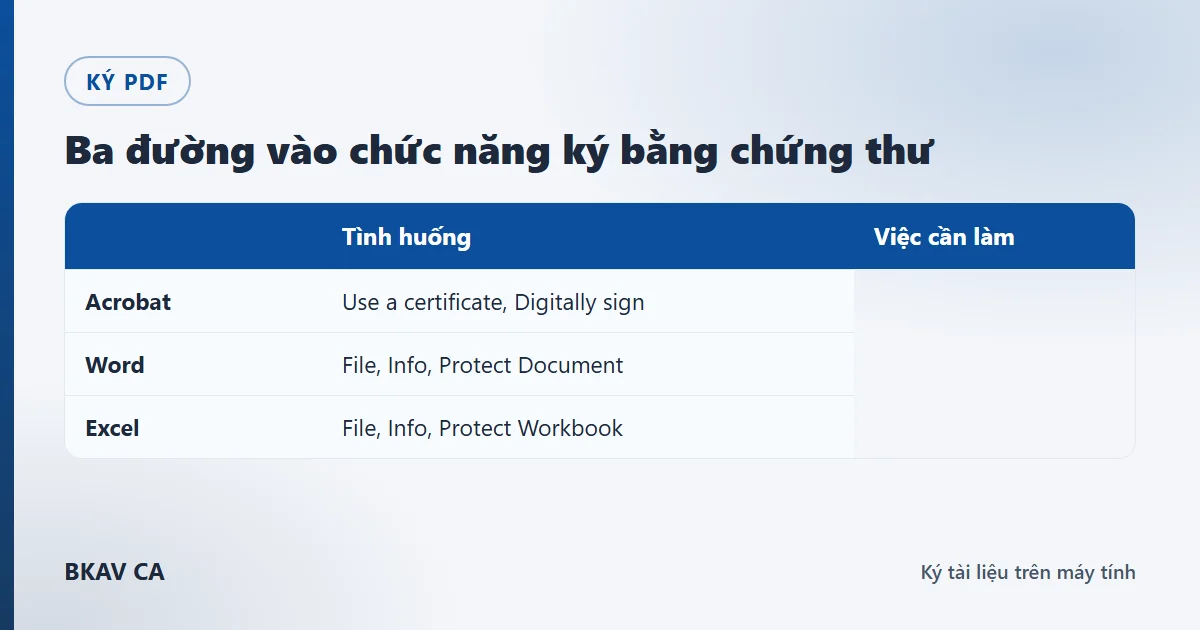
Tài liệu Bkav minh họa Adobe Acrobat Reader DC với đường đi Tool > Certificate. Hướng dẫn Adobe hiện hành dùng All tools > Use a certificate. Hai cách gọi này thuộc các giao diện khác nhau; chọn đường đi đang có trên máy tới chức năng Digitally sign.
- Mở PDF bằng ứng dụng Adobe trên máy tính, vào chức năng chứng thư rồi chọn Digitally sign.
- Nếu có hộp hướng dẫn chọn vùng ký, bấm OK. Kéo một hình chữ nhật tại nơi muốn hiển thị chữ ký.
- Trong cửa sổ chọn Digital ID, chọn chứng thư BKAV của đúng chủ thể rồi bấm Continue.
- Kiểm thông tin người ký, vị trí hiển thị. Chọn Sign, đặt tên và vị trí lưu kết quả.
- Khi cửa sổ PIN của Token xuất hiện, nhập PIN và chọn Login theo hướng dẫn Bkav. Chờ phần mềm hoàn tất, sau đó mở lại tệp đã lưu.
Adobe có tùy chọn Lock document after signing để ngăn thay đổi tiếp. Nếu tài liệu còn cần người khác ký, đừng bật tùy chọn này theo thói quen; thống nhất luồng ký và quyền của tài liệu trước.
Không thấy chứng thư BKAV trong danh sách thì chưa đi tiếp bằng một Digital ID khác chỉ để tạo được dấu ký. Kiểm lại Token, chủ thể cần ký và ứng dụng quản lý thiết bị. Nút tạo Digital ID mới trong Adobe không phải bước cấp chứng thư BKAV.
3. Ký Word và Excel trên máy tính
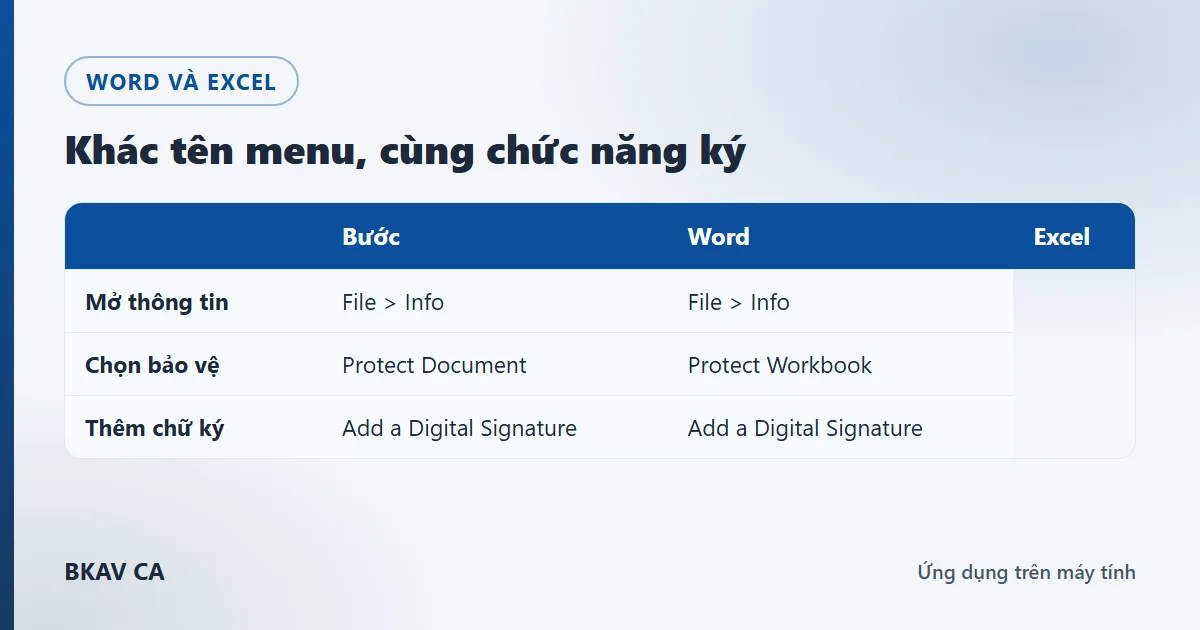
Hướng dẫn Bkav đang công khai có ảnh Office cũ. Đường đi dưới đây được đối chiếu thêm với tài liệu Microsoft dành cho Word và Excel trên máy tính, trong đó có Microsoft 365. Đây là cách thêm chữ ký số không hiển thị thành một ô ký trong nội dung trang.
- Mở bản đã chốt, lưu thay đổi nội dung trước khi bắt đầu.
- Chọn File > Info.
- Trong Word chọn Protect Document; trong Excel chọn Protect Workbook.
- Chọn Add a Digital Signature. Nếu có hộp thông báo, đọc rồi chọn OK.
- Điền mục đích ký ở Purpose for signing this document; chọn loại cam kết nếu hộp ký có trường Commitment Type.
- Kiểm chứng thư được chọn. Hướng dẫn Bkav minh họa nút Change… ở hộp Sign để chọn lại chứng thư rồi xác nhận.
- Chọn Sign. Khi cửa sổ Verify User PIN xuất hiện, nhập User PIN và bấm Login.
Theo Microsoft, sau khi ký thành công tệp có nút Signatures và chuyển sang chế độ chỉ đọc để tránh sửa nội dung. Giữ bản đã ký làm bản giao; nếu cần sửa, làm việc trên bản nội dung gốc rồi tổ chức ký lại bản mới.
4. Mở thông tin chữ ký của chính tệp đã lưu
Với PDF
Trong giao diện Adobe hiện hành, mở bảng Signatures, chọn Options > Validate Signatures. Đọc kết quả kiểm tra. Muốn xem chứng thư người ký, mở Signature Properties > Show Signer’s certificate.
Nếu nhận PDF nhiều người ký, kiểm từng chữ ký thay vì chỉ nhìn dấu ký cuối trang. Bài kiểm tra chữ ký BKAV trên PDF nhiều người ký đi sâu vào tình huống này.
Với Word và Excel
Chọn File > Info > View Signatures. Trong danh sách chữ ký, mở mũi tên cạnh tên người ký rồi chọn Signature Details. Từ hộp này, bấm View để xem chứng thư.
Đọc người ký và trạng thái thực tế. Nếu có lỗi, ghi lại nguyên văn thông báo. Microsoft phân biệt chữ ký hợp lệ, không hợp lệ và lỗi có khả năng khắc phục; không gom mọi cảnh báo thành việc “Token bị hỏng”.
5. Hỏi đáp về tệp đã ký
Chèn ảnh con dấu vào PDF có thay cho bước ký số không?
Không thay cho việc dùng chứng thư để ký tệp. Thực hiện chức năng Digitally sign và kiểm thông tin chữ ký trong tệp kết quả.
Ký Word xong mà không thấy hình chữ ký có phải chưa ký?
Cách Add a Digital Signature có thể tạo chữ ký không hiển thị trong nội dung trang. Mở View Signatures để kiểm tra.
Có thể áp dụng các bước này cho Word trên trình duyệt không?
Phần Word và Excel trong bài dành cho ứng dụng trên máy tính. Không chuyển nguyên đường đi này sang bản web.
Cập nhật nội dung ngày 18/11/2026. Căn cứ: Bkav, Hướng dẫn ký offline trên file PDF, Word và Excel; Adobe Acrobat Help, Add digital signatures và Validate digital signatures; Microsoft Support, Add or remove a digital signature for Microsoft 365 files và View digital signature and certificate details.
Cài công cụ BKAV CA · Đối chiếu chủ thể chứng thư · Liên hệ hỗ trợ