 ĐẠI LÝ ỦY QUYỀN
Nội dung rà soát ngày 18/11/2026
Đã gia hạn BKAV CA nhưng máy vẫn hiện hạn cũ thì cần kiểm tra bước cập nhật chứng thư vào USB Token. Mở BkavCA Token Manager, nhận chứng thư được cấp rồi kiểm lại thông tin trước khi xác nhận. Sau đó còn một việc riêng: đăng ký chứng thư mới trên những dịch vụ doanh nghiệp đang dùng. Làm xong trong Token Manager chưa có nghĩa tài khoản thuế, bảo hiểm hoặc hóa đơn đã nhận chứng thư mới.
1. Cắm đúng Token trước khi mở thông báo cập nhật
Hướng dẫn này dùng sau khi chứng thư mới đã được cấp. Nếu mới gửi yêu cầu gia hạn và chưa có kết quả cấp chứng thư, tổ hợp phím cập nhật không thay cho thủ tục đó. Xem thông tin gia hạn chữ ký số BKAV CA để phân biệt hai công việc.
Chuẩn bị máy đã cài BkavCA Token Manager, viết tắt BTM, USB Token cần cập nhật và mã PIN của thiết bị. Trên máy dùng chung, chỉ nên cắm Token đang xử lý để tránh chọn nhầm đơn vị. Đây là cách tổ chức thao tác cho dễ kiểm, không phải yêu cầu phải mua hoặc đổi thiết bị.
2. Nhận chứng thư mới bằng BkavCA Token Manager
Thực hiện theo hướng dẫn cập nhật chứng thư mới trong USB Token do Bkav công bố:
- Cắm USB Token vào máy đã có BTM. Khi xuất hiện thông báo cập nhật, chọn Đồng ý.
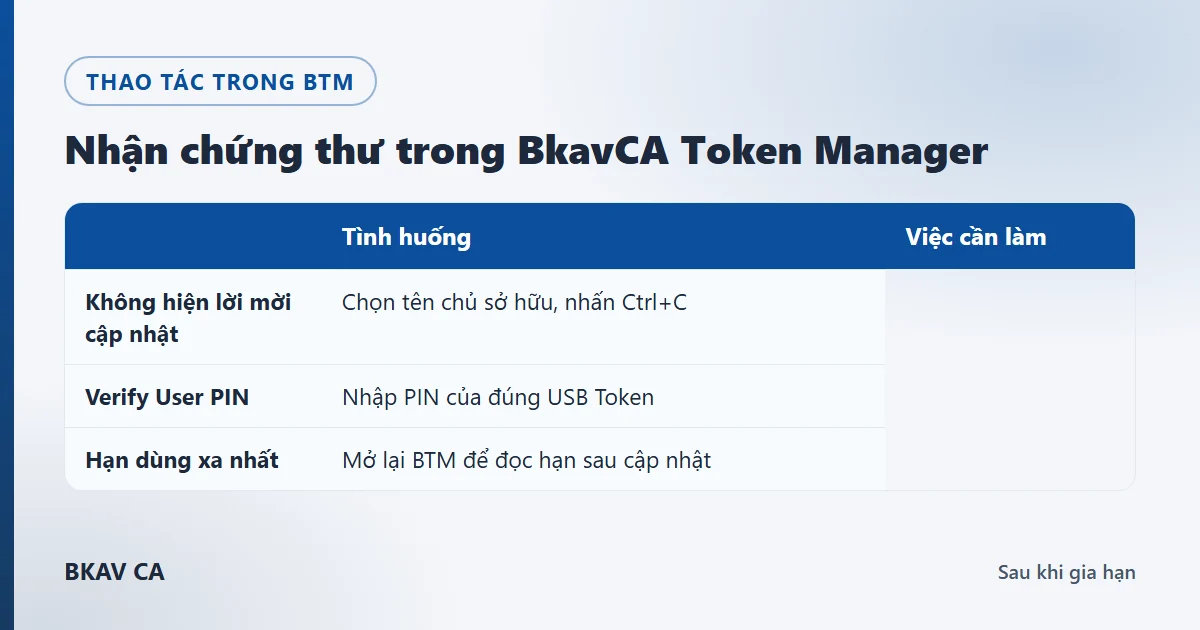
- Nếu chưa thấy thông báo, mở BTM, bấm vào tên chủ sở hữu rồi nhấn Ctrl+C để gọi cập nhật.
- Tại cửa sổ Verify User PIN, nhập mã PIN vào User PIN, chọn Login.
- Ở cửa sổ Xác nhận thông tin Chữ ký số, đọc các trường Mã cá nhân/Tổ chức, Tên chủ sở hữu và Hạn sử dụng.
- Khi các thông tin đúng với chứng thư được cấp cho đơn vị, chọn Xác nhận. Đợi thông báo hoàn tất rồi chọn OK.
Ở cửa sổ Xác nhận thông tin Chữ ký số, đọc tên chủ sở hữu và mã định danh trước khi đồng ý. Nếu đang cắm Token của công ty khác, dừng tại đây. Ngày hết hạn mới không đủ để xác định đúng chủ thể.
3. Mở lại hạn sử dụng sau khi cập nhật
Bkav hướng dẫn kiểm thời hạn bằng cách cắm Token, nhấn Ctrl+F12 hoặc bấm biểu tượng vân tay màu đỏ ở khay hệ thống để mở cửa sổ thông tin. Đọc dòng Hạn dùng xa nhất.
4. Cập nhật lại trên những dịch vụ đang sử dụng
Tài liệu Bkav hướng dẫn cập nhật chứng thư mới trên nhiều hệ thống như thuế, bảo hiểm, hóa đơn, hải quan và đấu thầu. Không có danh sách cố định gồm năm cổng mà mọi doanh nghiệp đều phải thao tác. Chỉ lập danh sách những nơi đơn vị thực sự đang ký.
Với BKAV IVAN, hướng dẫn của hãng nêu đường đi cụ thể:
- Vào Quản lý Tài khoản, tìm Thông tin Chữ ký số, chọn Chỉnh sửa.
- Chọn chứng thư mới trong danh sách tên chủ thể.
- Bấm Lưu lại và đăng ký, nhập PIN, chọn Xác nhận.
- Đọc thông báo kết quả rồi chọn Đồng ý.
Nếu dùng dịch vụ của nhà cung cấp khác, làm theo chức năng đăng ký thay đổi chứng thư của dịch vụ đó. Đừng áp đường đi của BKAV IVAN sang phần mềm bảo hiểm khác. Cũng không cần nộp một hồ sơ nghiệp vụ thật chỉ để thử kết nối; hãy hoàn tất đăng ký chứng thư trước.
5. Câu hỏi hay gặp sau gia hạn
Ctrl+C trong BTM có phải sao chép chứng thư không?
Trong quy trình này, Bkav dùng Ctrl+C sau khi chọn tên chủ sở hữu để gọi cập nhật chứng thư mới. Không dùng tổ hợp đó trong cửa sổ khác rồi chờ kết quả tương tự.
Đã bấm OK là có thể ký ngay trên mọi cổng chưa?
Chưa. Cần cập nhật chứng thư tại các dịch vụ đang dùng, sau đó đọc kết quả đăng ký của từng nơi.
Gia hạn và bù hạn có phải cùng thao tác không?
Đây là hai nhu cầu cần xác định riêng. Nếu đang xử lý phần thời hạn được cấp bổ sung, đọc hướng dẫn bù hạn BKAV CA trước khi áp dụng bước cập nhật.
Cập nhật nội dung ngày 18/11/2026. Căn cứ: Bkav, Hướng dẫn cập nhật thông tin chứng thư số mới trong USB Token chữ ký số BkavCA; Hướng dẫn kiểm tra thời hạn sử dụng của chữ ký số BkavCA; Hướng dẫn cập nhật thông tin chứng thư số mới trên các hệ thống dịch vụ.
Thay đổi chứng thư trên dịch vụ · Cài công cụ BKAV CA · Liên hệ hỗ trợ