 ĐẠI LÝ ỦY QUYỀN
Nội dung rà soát ngày 18/11/2026
Máy đã cài BkavCA Signer Plugin mà trang ký vẫn báo chưa cài hoặc không kết nối thì hãy mở phần mềm trước, rồi kiểm quyền của trang trên trình duyệt. Bkav có hướng dẫn riêng cho việc bật Plugin và lỗi kết nối trên Chrome, Edge. Làm từng nhánh theo thứ tự sẽ dễ biết vướng ở đâu. Đừng vừa cài lại bộ ký, vừa đổi trình duyệt, vừa sửa quyền rồi không biết thao tác nào có tác dụng.
1. Bật đúng BkavCA Signer Plugin
Nhìn tên phần mềm trên máy trước. BkavCA Token Manager là tên công cụ dùng trong hướng dẫn quản lý Token, cập nhật và đọc thông tin chứng thư. Hướng dẫn xử lý kết nối đang nói tới BkavCA Signer Plugin. Đã mở cửa sổ Token Manager chưa phải đã làm bước bật Plugin mà Bkav yêu cầu.
Có biểu tượng trên Desktop
Nhấp đúp biểu tượng BkavCA Signer Plugin 2.0 để mở. Đây là tên phần mềm được Bkav dùng trong hướng dẫn bật Plugin. Sau đó quay lại trang dịch vụ đang báo lỗi để kiểm lại kết nối.
Không thấy biểu tượng trên Desktop
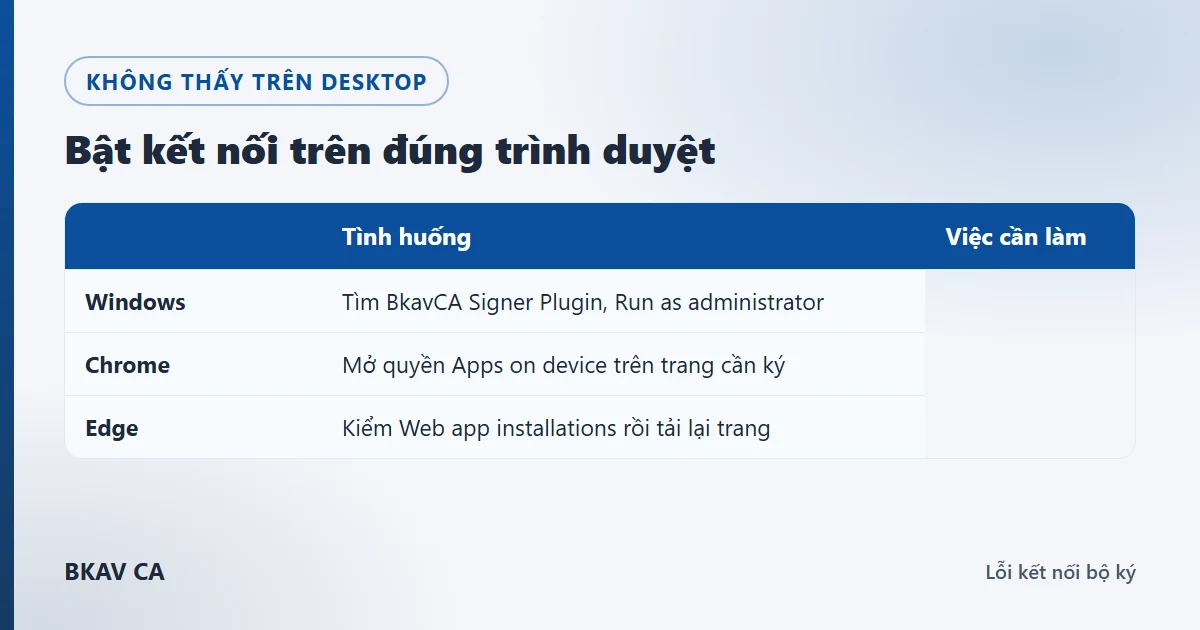
- Bấm biểu tượng Windows trên thanh tác vụ.
- Gõ BkavCA Signer Plugin vào ô tìm kiếm.
- Chọn Run as administrator để mở phần mềm theo hướng dẫn hãng.
Nếu máy do bộ phận kỹ thuật quản lý và không có quyền chạy theo cách này, nhờ người quản trị máy thực hiện bước mở ứng dụng. Không cần chia sẻ mật khẩu quản trị qua nội dung báo lỗi.
Nếu không tìm được ứng dụng đã cài, xem trang tải công cụ BKAV CA để lấy đúng bộ cài. Phạm vi bài này là khắc phục lỗi kết nối; phần cài đặt đầy đủ nằm trong bài hướng dẫn cài công cụ ở cuối trang.
2. Đã bật Plugin mà vẫn không kết nối: kiểm quyền của trang
Giữ nguyên trang dịch vụ Bkav đang cần ký. Hướng dẫn xử lý lỗi kết nối do Bkav công bố tách Chrome và Edge thành hai phần, với tên quyền khác nhau. Làm đúng nhánh trình duyệt đang sử dụng.
Google Chrome
- Bấm biểu tượng thông tin/điều khiển của trang trên thanh địa chỉ.
- Tìm và bật quyền Ứng dụng trên thiết bị, tên tiếng Anh trong tài liệu là Apps on device.
- Tải lại trang rồi thực hiện lại thao tác ký đang bị lỗi.
Microsoft Edge
- Bấm biểu tượng của trang trên thanh địa chỉ như trong hướng dẫn quyền của trình duyệt.
- Mở quyền Cài đặt ứng dụng web, tên tiếng Anh trong tài liệu Bkav là Web app installations.
- Tải lại trang rồi kiểm lại thao tác ký.
3. Đọc thông báo mới sau mỗi lần kiểm
Sau khi mở Plugin và tải lại trang, đọc thông báo mới. Nếu màn hình đã chuyển đến bước chọn chứng thư, bạn đã qua được khâu kết nối. Kiểm tên chủ thể ở bước kế tiếp trước khi ký.
4. Câu hỏi khi kiểm bộ ký
Cài BTM rồi có cần mở Signer Plugin nữa không?
Với trang đang yêu cầu Signer Plugin, làm bước mở đúng ứng dụng theo hướng dẫn Bkav. Việc nhìn thấy Token trong BTM không thay cho bước đó.
Có cần gỡ và cài lại ngay khi báo chưa cài Plugin?
Chưa cần chọn việc đó làm bước đầu. Kiểm xem ứng dụng có trên máy và đã được bật chưa, rồi kiểm quyền trình duyệt theo nhánh phù hợp.
Đã hết lỗi kết nối thì chắc chắn ký thành công chưa?
Còn phải hoàn tất bước ký và đọc kết quả trên dịch vụ. Kết nối được bộ ký mới là một phần của quy trình.
Cập nhật nội dung ngày 18/11/2026. Căn cứ: Bkav, Hướng dẫn bật phần mềm BkavCA Signer Plugin 2.0; Hướng dẫn xử lý lỗi kết nối BkavCA Signer Plugin trên hệ thống Bkav; Hướng dẫn cập nhật thông tin chứng thư số mới trong USB Token chữ ký số BkavCA. Hai hướng dẫn Plugin công bố ngày 24/04/2026.
Cài công cụ chữ ký số BKAV CA · Kiểm chủ thể chứng thư · Liên hệ hỗ trợ